Edición con IA: qué cambia entre el video generado y el anuncio listo
Mira, escena por escena, lo que la Edición con IA de AvataReel hace sola: gancho, subtítulos, música y escenas del producto. Y cómo ajustar todo en el editor, sin pagar por exportar.
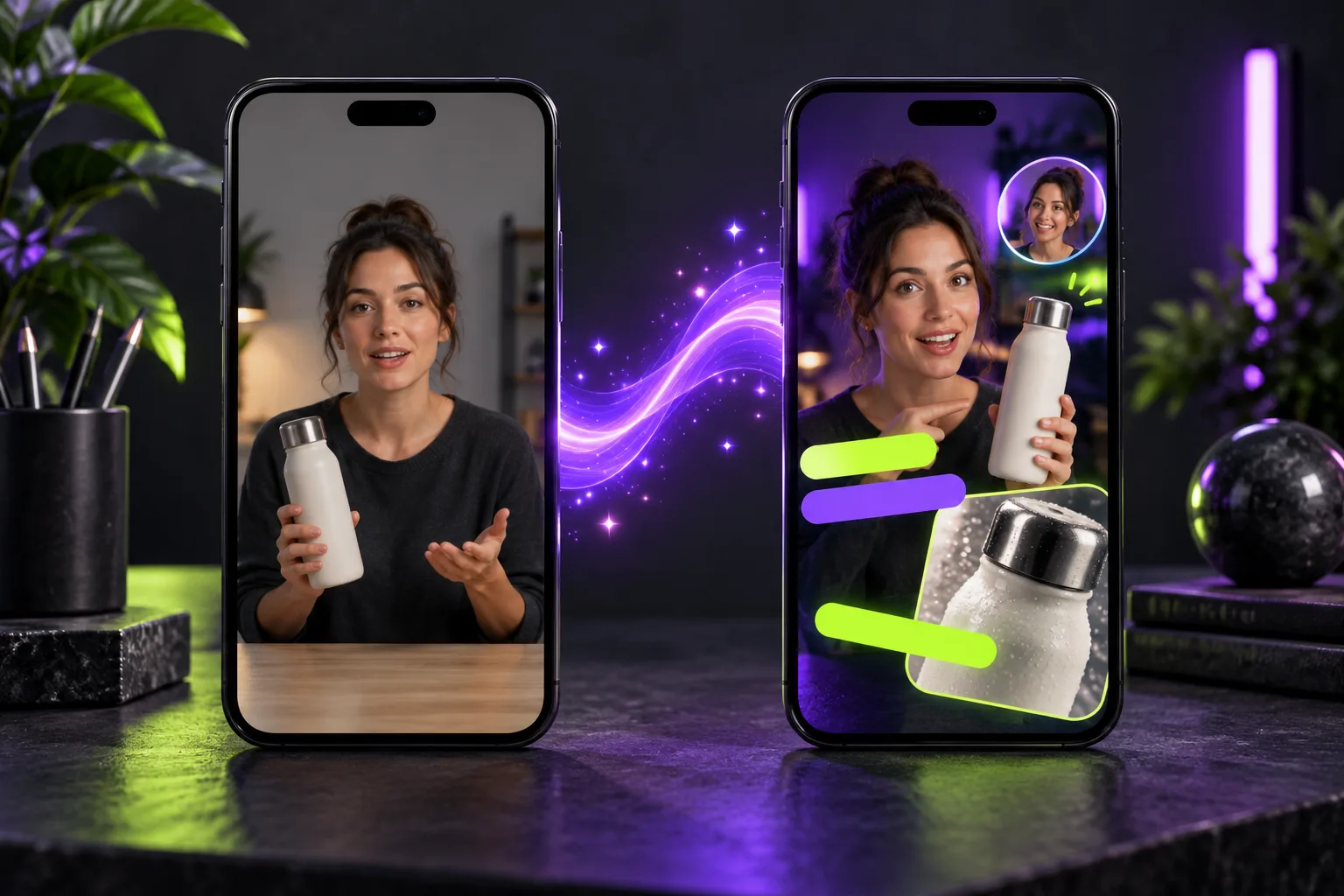
Un video generado por IA resuelve la parte difícil: un avatar diciendo tu guion, con voz y boca sincronizadas. Pero un anuncio necesita más. Necesita atrapar a quien desplaza el feed en el primer segundo, entenderse sin sonido y mostrar el producto.
La Edición con IA hace esa segunda parte. Cuando el video con producto queda listo, arma una versión de anuncio por sí sola y exporta la primera versión sin costo. Mira la diferencia en el mismo video:
Abajo, cada cambio explicado y cómo ajustarlo.
Lo que la IA hace sola
Un título en el gancho
En los primeros segundos aparece un título grande sobre el avatar, de hasta cinco palabras. La IA resalta hasta tres de ellas con el color de énfasis. En el ejemplo: "La botella térmica que lo cambió todo", con "botella" y "térmica" resaltadas.
El título resume la promesa del video para quien aún está decidiendo si sigue viendo. Para escribir buenos ganchos, mira la guía de ganchos sin clickbait.
Subtítulos escritos a partir del guion
Mucha gente ve sin sonido. Los subtítulos animados siguen el habla palabra por palabra. Como salen del guion, y no de una transcripción del audio, los nombres de producto y de marca aparecen escritos de la forma correcta.
Para entender qué hace que un subtítulo sea fácil de leer en el celular, lee subtítulos en video vertical.
Escenas del producto entre las frases
La foto del producto entra como una escena mientras el avatar habla, y la demostración en video, si la incluiste, también se convierte en una escena. Durante esas escenas, el avatar queda en un círculo en la esquina de la pantalla y el subtítulo continúa. Quien mira no pierde el hilo de la conversación.
Música y transiciones
La IA agrega música de fondo y efectos de sonido en los cambios de escena.
Cierre con llamada a la acción
El video termina con una pantalla de cierre: nombre del producto, una frase y la llamada a la acción, como "Pídelo hoy".
Todo en una línea de tiempo
Abre el editor desde la página del video, en Abrir editor. La pantalla tiene tres áreas: la lista de escenas a la izquierda, la vista previa en el centro y los ajustes a la derecha. Abajo está la línea de tiempo.
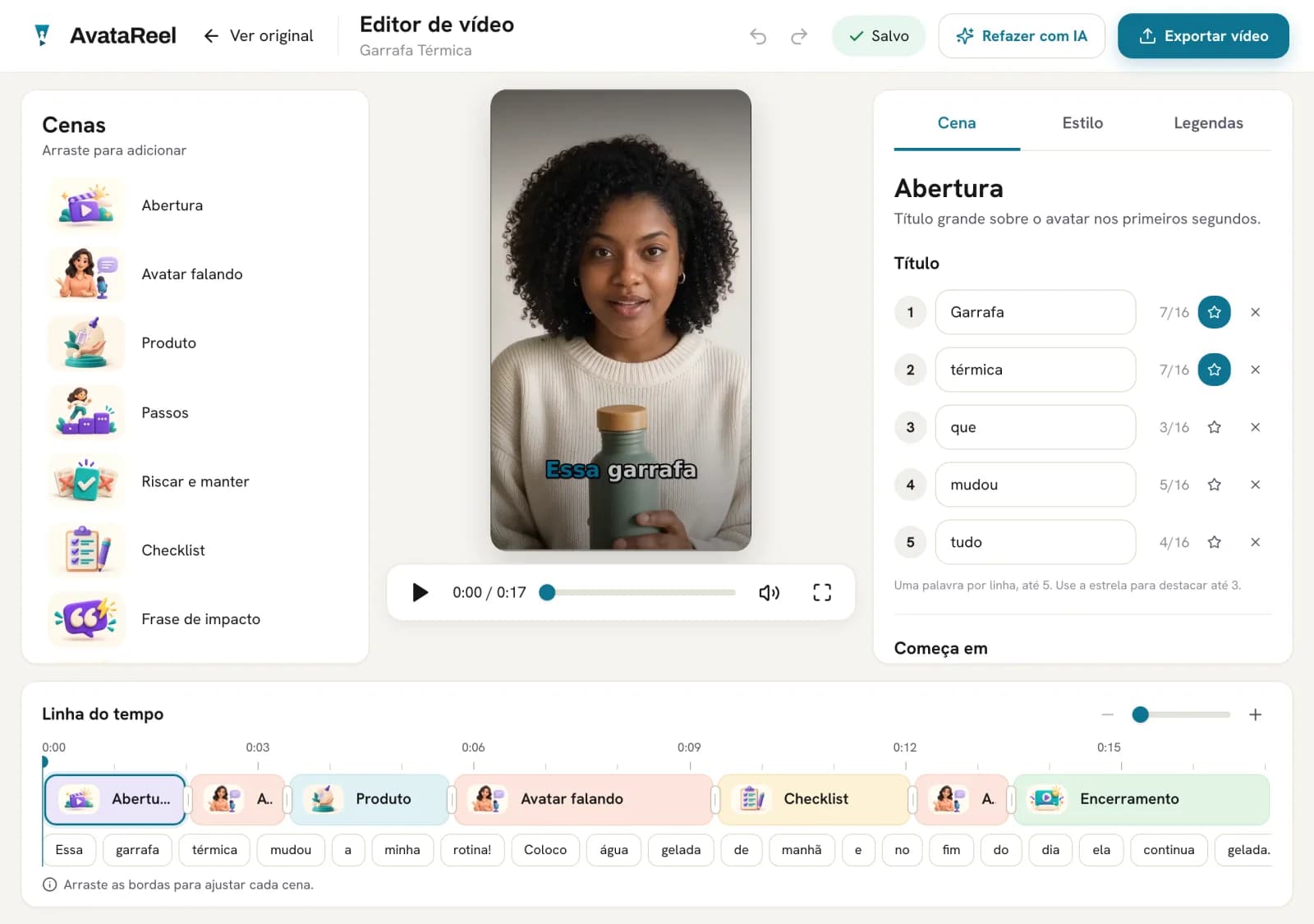
Una escena empieza en una palabra del habla, no en un segundo fijo. Por eso, las escenas se mantienen en el lugar correcto incluso cuando la voz cambia de ritmo.
Puedes arrastrar nuevas escenas de la lista a la línea de tiempo:
| Escena | Para qué sirve |
|---|---|
| Apertura | Título grande en los primeros segundos |
| Avatar hablando | El avatar a pantalla completa |
| Producto | Foto o video del producto, con el avatar en el círculo |
| Checklist | Hasta 4 beneficios con marca de verificación |
| Pasos | Hasta 3 etapas de uso |
| Tachar y mantener | Tachar lo que no importa y mantener lo que importa |
| Frase de impacto | Pocas palabras destacadas |
| Cierre | Marca, frase y llamada a la acción |
Cambia el estilo con pocos toques
En la pestaña Estilo, eliges el color de la marca, activas el logo en el cierre, cambias el estilo de subtítulo y la música.
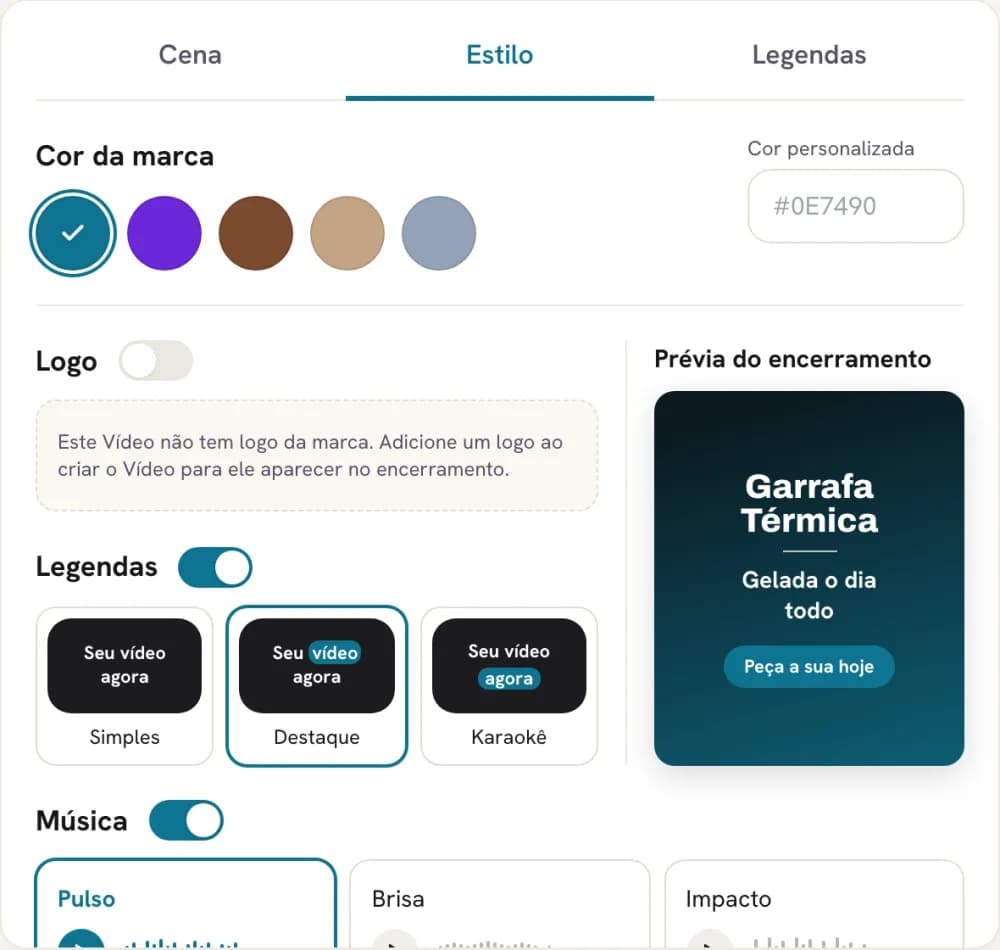
Las opciones disponibles:
- 8 plantillas visuales: Pulso, Clean, Neón, Pop, Lujo, Retro, Periódico y Cuaderno.
- 3 estilos de subtítulo: Simple, Destacado y Karaoke. También puedes desactivar los subtítulos.
- 3 músicas: Pulso, Brisa e Impacto, o ninguna.
- Color y logo de la marca, para mantener la misma identidad en todos los videos.
Si haces varios videos por semana, elige una plantilla y un color y repite. La guía de identidad visual en serie ayuda a decidir qué mantener fijo.
Corrige una palabra sin rehacer el video
¿Un subtítulo salió mal? Usa Corregir subtítulos en el editor y cambia el texto. El audio no cambia; solo lo que aparece escrito.
Pídele otra versión a la IA
Si la edición no quedó a tu gusto, toca Rehacer con IA. En el campo "¿Qué quieres diferente?", escribe en una frase qué cambiar. Por ejemplo: "muestra el producto más temprano" o "cambia el checklist por pasos de uso".
Los cambios se guardan solos y puedes deshacer y rehacer.
Exporta en tres formatos
Toca Exportar video y elige:
- Vertical, para Reels, TikTok y Shorts;
- Cuadrado, para el feed;
- Horizontal, para YouTube y sitios web.
Puedes salir de la página mientras corre la exportación. El MP4 aparece en la página del video cuando esté listo.
Cuándo la edición automática no corre
La edición empieza sola solo cuando se juntan tres condiciones: el video tiene foto de producto, se generó en Premium o Económico y no forma parte de un lote. Fuera de eso, abre Edición con IA en la página del video y crea la edición cuando quieras.
¿Aún no hiciste tu video con producto? El paso a paso con capturas muestra cada pantalla.
Genera el video con producto y ajusta la edición sin pagar por exportar.
Crear video con producto →Preguntas frecuentes
¿La Edición con IA reemplaza el video original?
No. El original sigue guardado. La versión editada es un archivo aparte, y descargas la que prefieras.
¿Cuándo empieza la edición sola?
Cuando un video con foto de producto queda listo, en Premium o en Económico. Los videos hechos en lote no reciben la edición automática.
¿Puedo pedirle a la IA que rehaga la edición?
Sí. En el editor, usa Rehacer con IA y, si quieres, escribe qué quieres diferente.
¿Cuánto cuesta exportar?
Nada. Las exportaciones del editor cuestan 0 créditos, en vertical, cuadrado u horizontal.
Sube una foto, graba tu voz y escribe el guion. Tu primer avatar es gratis.
Crear mi avatar gratis →