Edição com IA: o que muda entre o vídeo gerado e o anúncio pronto
Veja, cena por cena, o que a Edição com IA do AvataReel monta para você: gancho, legendas, música e cenas do produto. E como ajustar tudo no editor, sem pagar exportação.
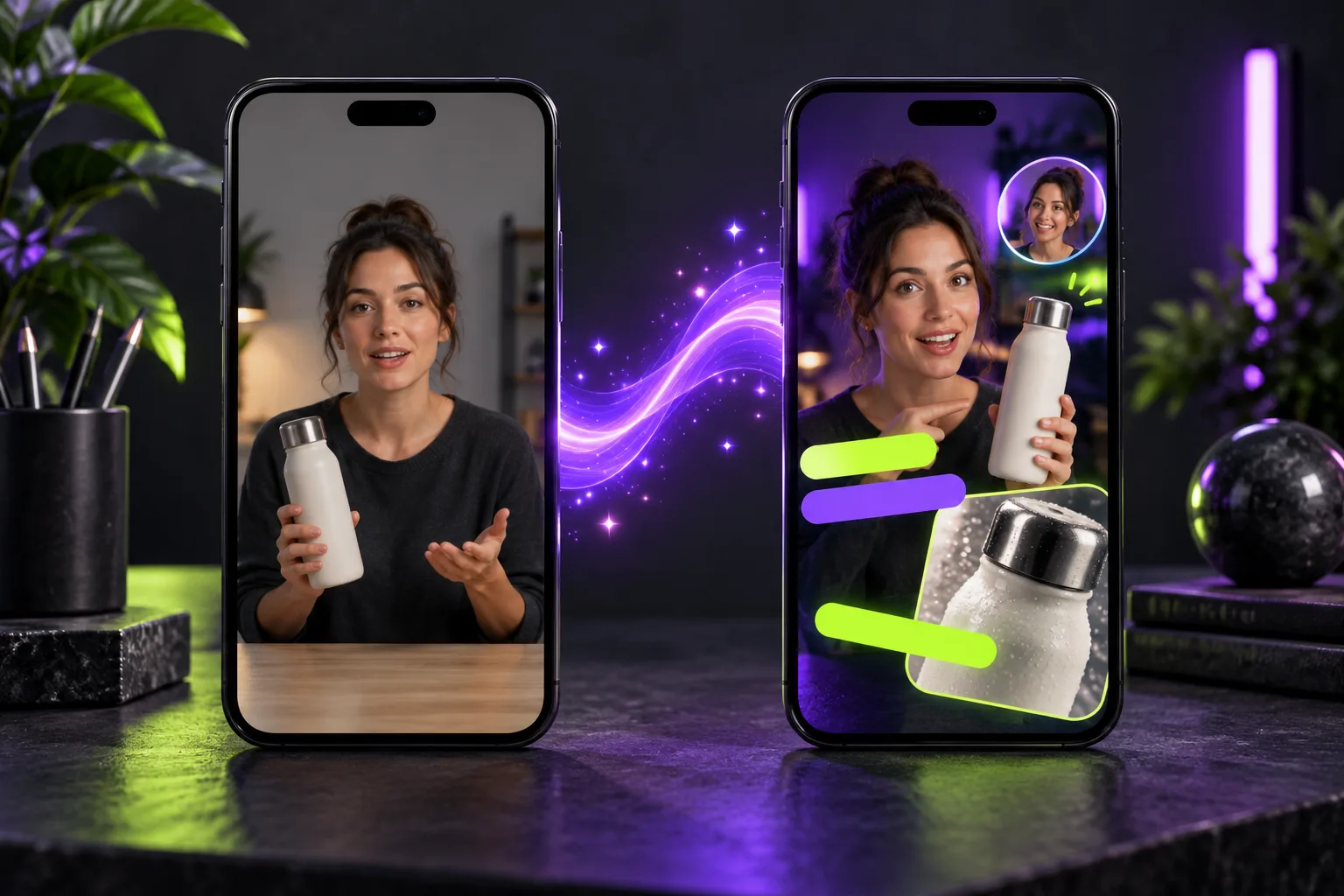
Um vídeo gerado por IA resolve a parte difícil: um avatar falando o seu roteiro, com voz e boca sincronizadas. Mas um anúncio precisa de mais. Precisa segurar quem rola o feed no primeiro segundo, ser entendido sem som e mostrar o produto.
A Edição com IA faz essa segunda parte. Com o vídeo pronto, clique em Edição com IA e ela monta uma versão de anúncio. Exportar não custa créditos. Veja a diferença no mesmo vídeo:
Abaixo, cada mudança explicada e como ajustar.
O que a IA faz sozinha
Um título no gancho
Nos primeiros segundos, um título grande aparece sobre o avatar, com até cinco palavras. A IA destaca até três delas com a cor de destaque. No exemplo da garrafa térmica, o título é "Água gelada por horas".
O título resume a promessa do vídeo para quem ainda está decidindo se continua assistindo. Para escrever bons ganchos, veja o guia de ganchos sem clickbait.
Legendas escritas a partir do roteiro
Muita gente assiste sem som. As legendas animadas seguem a fala palavra por palavra. Como saem do roteiro, e não de uma transcrição do áudio, os nomes de produto e de marca aparecem escritos do jeito certo.
Para entender o que torna uma legenda fácil de ler no celular, leia legendas em vídeo vertical.
Cenas do produto entre as falas
A foto do produto entra como uma cena enquanto o avatar fala. Durante essas cenas, o avatar fica num círculo no canto da tela, e a legenda continua. Quem assiste não perde o fio da conversa.
Música e transições
A IA coloca música de fundo e efeitos sonoros nas trocas de cena.
Encerramento com chamada para ação
O vídeo termina com uma tela de encerramento: nome do produto, uma frase e a chamada para ação, como "Peça a sua hoje".
Tudo em uma linha do tempo
Abra o editor pela página do vídeo, em Abrir editor. A tela tem três áreas: a lista de cenas à esquerda, a prévia no centro e os ajustes à direita. Embaixo fica a linha do tempo.
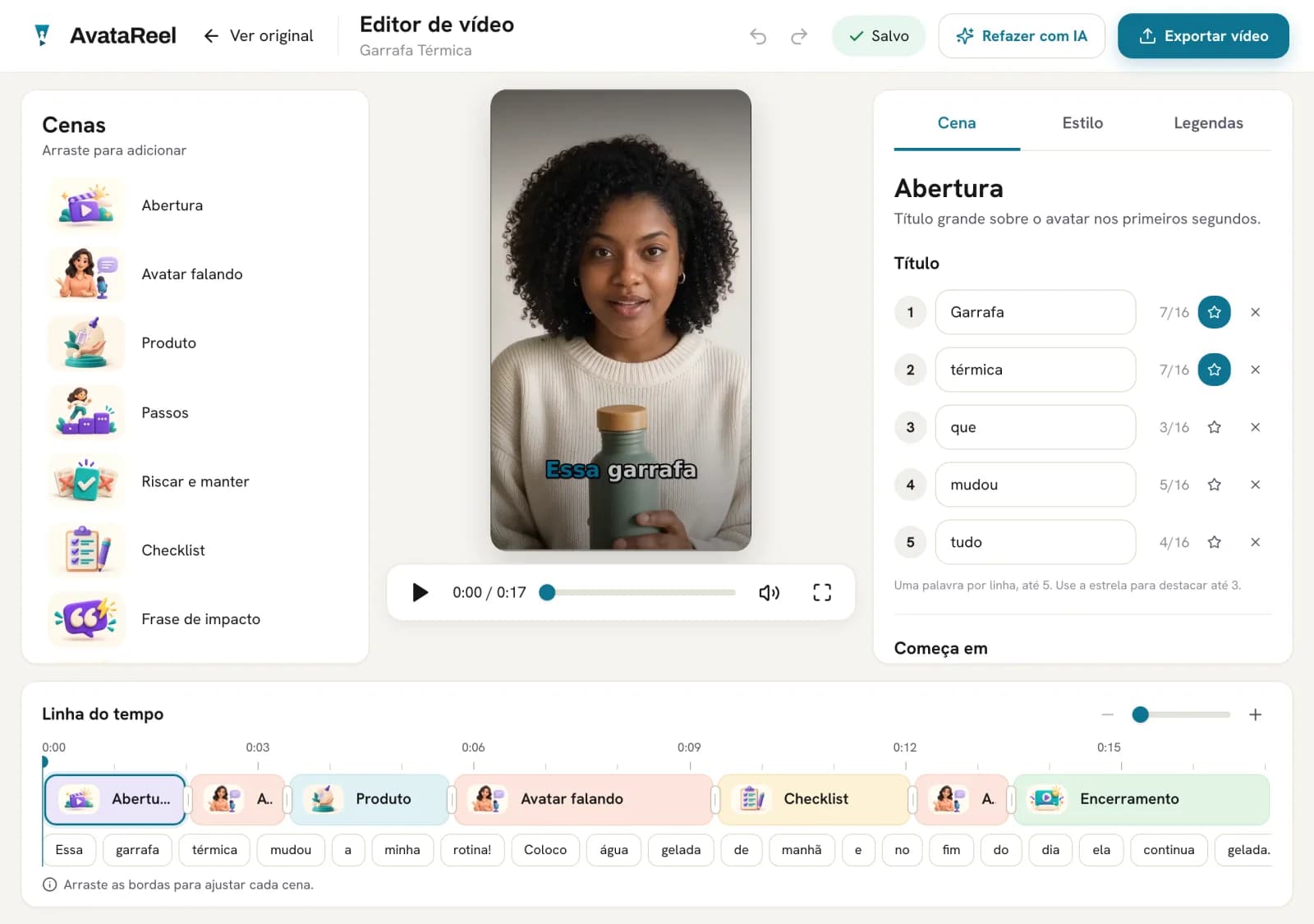
Uma cena começa numa palavra da fala, e não num segundo fixo. Por isso, as cenas continuam no lugar certo mesmo quando a voz muda de ritmo.
Você pode arrastar novas cenas da lista para a linha do tempo:
| Cena | Para que serve |
|---|---|
| Abertura | Título grande nos primeiros segundos |
| Avatar falando | O avatar em tela cheia |
| Produto | Foto ou vídeo do produto, com o avatar no círculo |
| Checklist | Até 4 benefícios com marcação |
| Passos | Até 3 etapas de uso |
| Riscar e manter | Riscar o que não importa e manter o que importa |
| Frase de impacto | Poucas palavras em destaque |
| Encerramento | Marca, frase e chamada para ação |
Mude o estilo em poucos toques
Na aba Estilo, você escolhe a cor da marca, liga o logo no encerramento, troca o estilo de legenda e a música.
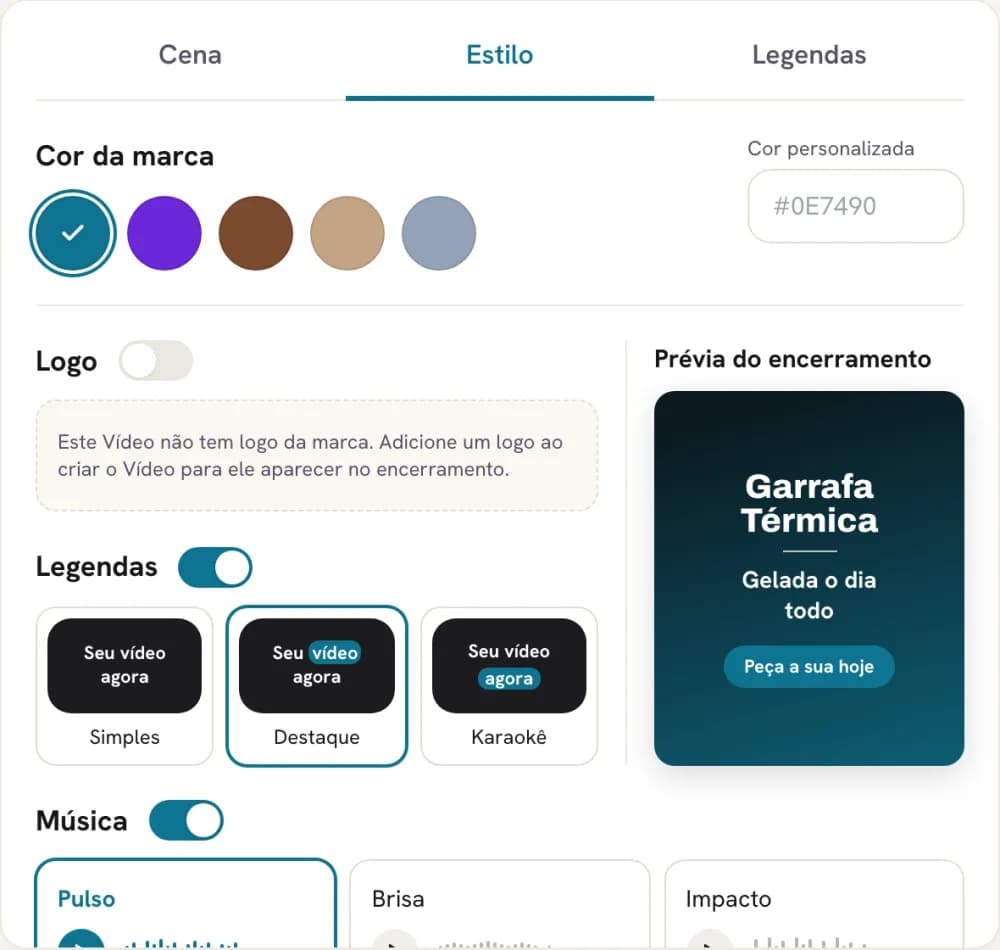
As opções disponíveis:
- 8 modelos visuais: Pulso, Clean, Neon, Pop, Luxo, Retrô, Jornal e Caderno.
- 3 estilos de legenda: Simples, Destaque e Karaokê. Você também pode desligar as legendas.
- 3 músicas: Pulso, Brisa e Impacto, ou nenhuma.
- Cor e logo da marca, para manter a mesma identidade em todos os vídeos.
Se você faz vários vídeos por semana, escolha um modelo e uma cor e repita. O guia de identidade visual em série ajuda a decidir o que manter fixo.
Corrija uma palavra sem refazer o vídeo
Uma legenda saiu errada? Use Corrigir legendas no editor e mude o texto. O áudio não muda; só o que aparece escrito.
Peça outra versão para a IA
Se a edição não ficou do seu jeito, toque em Refazer com IA. No campo "O que você quer diferente?", escreva em uma frase o que mudar. Por exemplo: "mostre o produto mais cedo" ou "troque o checklist por passos de uso".
As mudanças ficam salvas sozinhas, e você pode desfazer e refazer.
Exporte em três formatos
Toque em Exportar vídeo e escolha:
- Vertical, para Reels, TikTok e Shorts;
- Quadrado, para o feed;
- Horizontal, para YouTube e sites.
Você pode sair da página enquanto a exportação roda. O MP4 aparece na página do vídeo quando ficar pronto.
Quando usar a edição
A edição é opcional. O vídeo com produto já sai com cenas do produto em uso entre as falas. Use a Edição com IA quando quiser título no gancho, música e fotos do produto na tela. Abra Edição com IA na página do vídeo e crie a edição quando quiser.
Ainda não fez o seu vídeo com produto? O passo a passo com prints mostra cada tela.
Gere o vídeo com produto e crie a edição sem pagar exportação.
Criar vídeo com produto →Perguntas frequentes
A Edição com IA substitui o vídeo original?
Não. O original continua salvo. A versão editada é um arquivo separado, e você baixa a que preferir.
Como eu começo uma edição?
Abra o vídeo pronto e clique em Edição com IA. A edição não começa sozinha. Em lotes, você pode marcar a edição com IA antes de gerar.
Posso pedir para a IA refazer a edição?
Sim. No editor, use Refazer com IA e, se quiser, escreva o que você quer diferente.
Quanto custa exportar?
Nada. As exportações do editor custam 0 créditos, em vertical, quadrado ou horizontal.
Envie uma foto, grave a sua voz e digite o roteiro. O primeiro avatar é grátis. Os vídeos usam créditos, com pacotes a partir de R$ 35.
Criar meu avatar grátis