Como criar um vídeo com demonstração de produto no AvataReel
Passo a passo: escreva o roteiro em pelo menos 3 frases, anexe a foto do produto e receba um vídeo 9:16 em que o avatar fala e cenas criadas por IA mostram o produto em uso.
Neste guia você cria um vídeo vertical sobre o seu produto. O avatar abre o vídeo falando para a câmera. No meio, cenas criadas por IA mostram o produto em uso. No final, o avatar volta e fecha a fala. Você precisa de três coisas: um roteiro com pelo menos 3 frases, uma foto do produto e créditos na conta.
O avatar não segura o produto em nenhum momento. Quem mostra o produto são as cenas.
Os exemplos abaixo usam uma garrafa térmica, com um roteiro de três frases.
Passo 1: escreva o roteiro
Abra Criar vídeo e escreva o que o avatar vai falar. Se quiser começar pelo modelo, escolha Demonstração do produto. Fale do produto pelo nome e diga o que ele faz. Frases curtas funcionam melhor em vídeo vertical.
Essa garrafa térmica mantém o café quente o dia todo. Ela cabe na mochila e não vaza. Leve a sua para o trabalho amanhã.
O AvataReel divide o roteiro em frases. Uma frase termina em ponto, interrogação ou exclamação. A primeira frase fica com o avatar falando para a câmera, e a última também. As cenas do produto cobrem as frases do meio, com a narração por cima.
Por isso, o roteiro precisa de pelo menos 3 frases. Com 2 frases, não sobra espaço para as cenas: o vídeo sai só com o avatar falando, o produto não aparece e você não paga pelas cenas.
Use as frases do meio para o que o produto faz. Elas são o trecho em que o produto aparece na tela. Se travar no texto, use Me ajude a escrever abaixo do campo do roteiro. Para ideias de abertura, leia o guia de ganchos sem clickbait.
Passo 2: anexe a foto do produto
No modelo Demonstração do produto, toque em Anexar foto do produto. Se você começou sem modelo, o AvataReel pode mostrar o aviso "Seu roteiro fala de um produto. Quer mostrar ele no vídeo?" quando o roteiro fala de um produto.
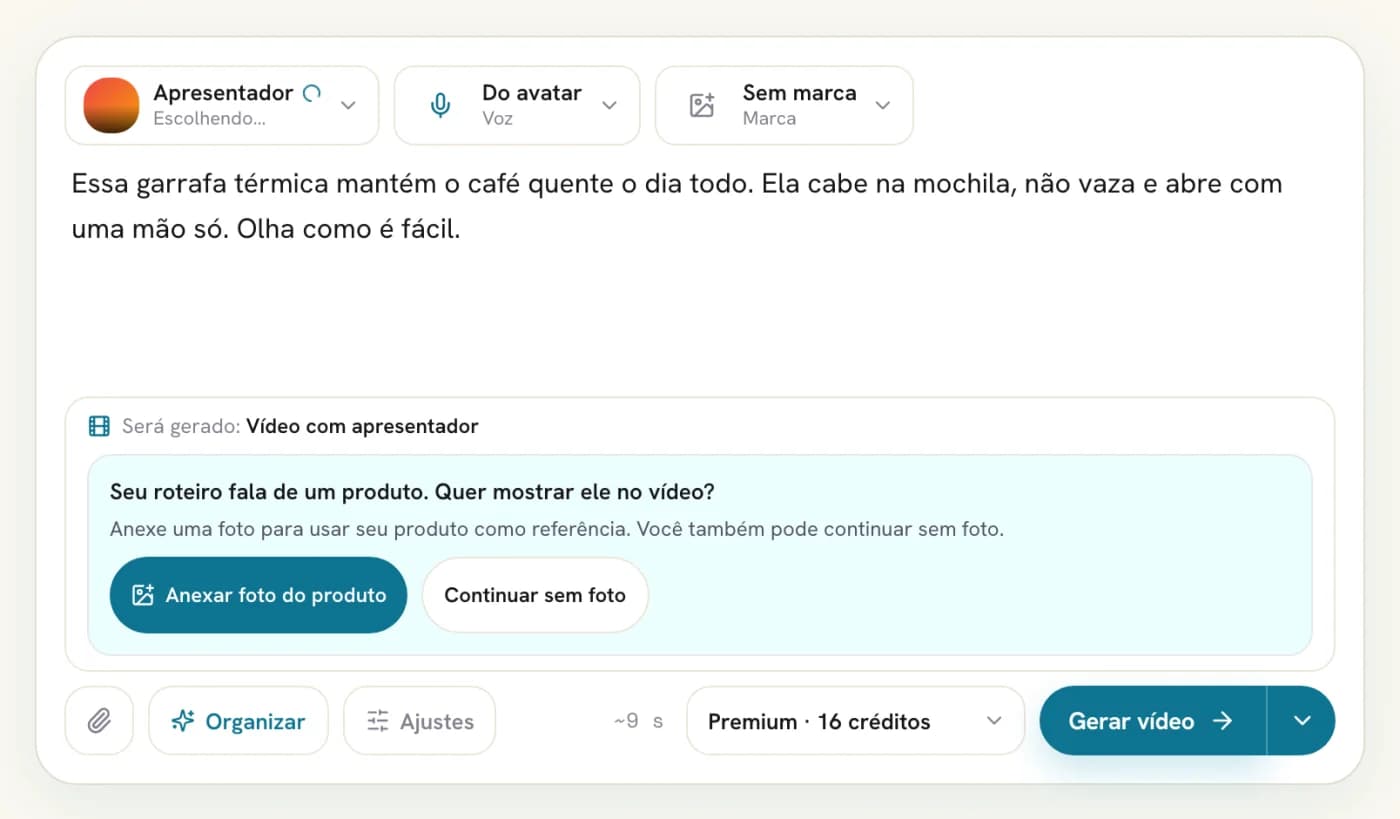
Envie uma foto com o produto inteiro, fundo liso e boa luz. A IA usa essa foto como referência para criar as cenas. Quanto mais fiel a foto, mais parecido o produto fica nas cenas. No próximo post desta série, mostramos como fotografar o produto em casa.
Passo 3: descreva o uso, se quiser
Com a foto anexada, aparece o campo Como mostrar o produto em uso (opcional). A IA já planeja as cenas a partir do roteiro e da foto. O campo serve para você sugerir um uso simples.
Bons exemplos são curtos e visuais:
- "mãos servindo café na garrafa, sobre a mesa da cozinha";
- "a garrafa dentro da mochila, ao lado de um caderno";
- "a tampa girando e abrindo".
A IA trata o texto como sugestão. Ela também confere cada cena e tenta de novo quando o produto não aparece direito. Mesmo assim, revise o vídeo antes de publicar.
Passo 4: escolha a qualidade
No seletor ao lado do botão Gerar vídeo, escolha Econômico ou Premium. As cenas do produto entram nas duas qualidades.
O total de créditos no seletor já inclui as cenas do produto. Pela tabela atual, um vídeo de 15 segundos com o produto custa 40 créditos no Econômico e 45 no Premium. Um de 30 segundos custa 43 e 51.
Passo 5: confira o resumo e gere
Toque em Gerar vídeo. Antes de cobrar qualquer crédito, o AvataReel mostra o resumo em Confirme seu vídeo.
Confira o apresentador, a qualidade, a duração estimada e a linha Cenas do produto em uso, com os 34 créditos das cenas já incluídos no total. Toque em Confirmar e gerar. Se a geração falhar, os créditos voltam.
Passo 6: baixe o vídeo
Durante a geração, a página do vídeo mostra cada etapa. As cenas do produto somam alguns minutos ao tempo de espera. Você pode sair e voltar depois.
Quando o vídeo fica pronto, baixe o MP4 na página do vídeo. Se quiser mudar a edição, abra o editor. Ainda nesta série, um post explica cada ajuste da Edição com IA.
Erros comuns
| Problema | Causa provável | O que fazer |
|---|---|---|
| O produto não aparece no vídeo | Roteiro com menos de 3 frases | Escreva pelo menos 3 frases, terminadas em ponto, interrogação ou exclamação |
| As cenas mostram um produto diferente | Foto escura, cortada ou com vários itens | Envie uma foto do produto inteiro, sozinho, com fundo liso |
| A cena não combina com a fala | A frase do meio não fala do produto | Use as frases do meio para o que o produto faz |
Perguntas frequentes
Quanto custam as cenas do produto?
As cenas do produto em uso somam 34 créditos ao vídeo. Um vídeo de 15 segundos com o produto custa 40 créditos no Econômico e 45 no Premium. Se o roteiro tiver menos de 3 frases, o vídeo sai sem as cenas e sem esse custo.
O avatar segura o produto?
Não. O avatar fala para a câmera sem o produto. O produto aparece nas cenas criadas por IA, entre a primeira e a última frase.
Quanto tempo leva para o vídeo ficar pronto?
Depende da duração e da fila do momento. As cenas do produto somam alguns minutos. Você pode sair da página enquanto o vídeo é gerado e voltar depois em Vídeos.
O que acontece se a geração falhar?
Os créditos voltam para a sua conta. A tela de confirmação avisa isso antes de você gerar.
Envie uma foto, grave a sua voz e digite o roteiro. O primeiro avatar é grátis. Os vídeos usam créditos, com pacotes a partir de R$ 35.
Criar meu avatar grátis