Cómo crear un video con demostración de producto en AvataReel
Paso a paso: escribe el guion en al menos 3 frases, adjunta la foto del producto y recibe un video 9:16 en el que el avatar habla y escenas creadas con IA muestran el producto en uso.
En esta guía creas un video vertical sobre tu producto. El avatar abre el video hablando a la cámara. En el medio, escenas creadas con IA muestran el producto en uso. Al final, el avatar vuelve y cierra el mensaje. Necesitas tres cosas: un guion con al menos 3 frases, una foto del producto y créditos en tu cuenta.
El avatar no sostiene el producto en ningún momento. Las escenas son las que muestran el producto.
Los ejemplos de abajo usan una botella térmica, con un guion de tres frases.
Paso 1: escribe el guion
Abre Crear video y escribe lo que va a decir el avatar. Si quieres empezar por la plantilla, elige Demostración del producto. Menciona el producto por su nombre y di qué hace. Las frases cortas funcionan mejor en video vertical.
Esta botella térmica mantiene el café caliente todo el día. Cabe en la mochila y no se derrama. Lleva la tuya al trabajo mañana.
AvataReel divide el guion en frases. Una frase termina en punto, signo de interrogación o signo de exclamación. La primera frase queda con el avatar hablando a la cámara, y la última también. Las escenas del producto cubren las frases del medio, con la narración encima.
Por eso, el guion necesita al menos 3 frases. Con 2 frases, no queda espacio para las escenas: el video sale solo con el avatar hablando, el producto no aparece y no pagas por las escenas.
Usa las frases del medio para lo que hace el producto. Son el tramo en que el producto aparece en pantalla. Si te trabas con el texto, usa Ayúdame a escribir debajo del campo del guion. Para ideas de apertura, lee la guía de ganchos sin clickbait.
Paso 2: adjunta la foto del producto
En la plantilla Demostración del producto, toca Adjuntar foto del producto. Si empezaste sin plantilla, AvataReel puede mostrar el aviso "Tu guion habla de un producto. ¿Quieres mostrarlo en el video?" cuando el guion habla de un producto.
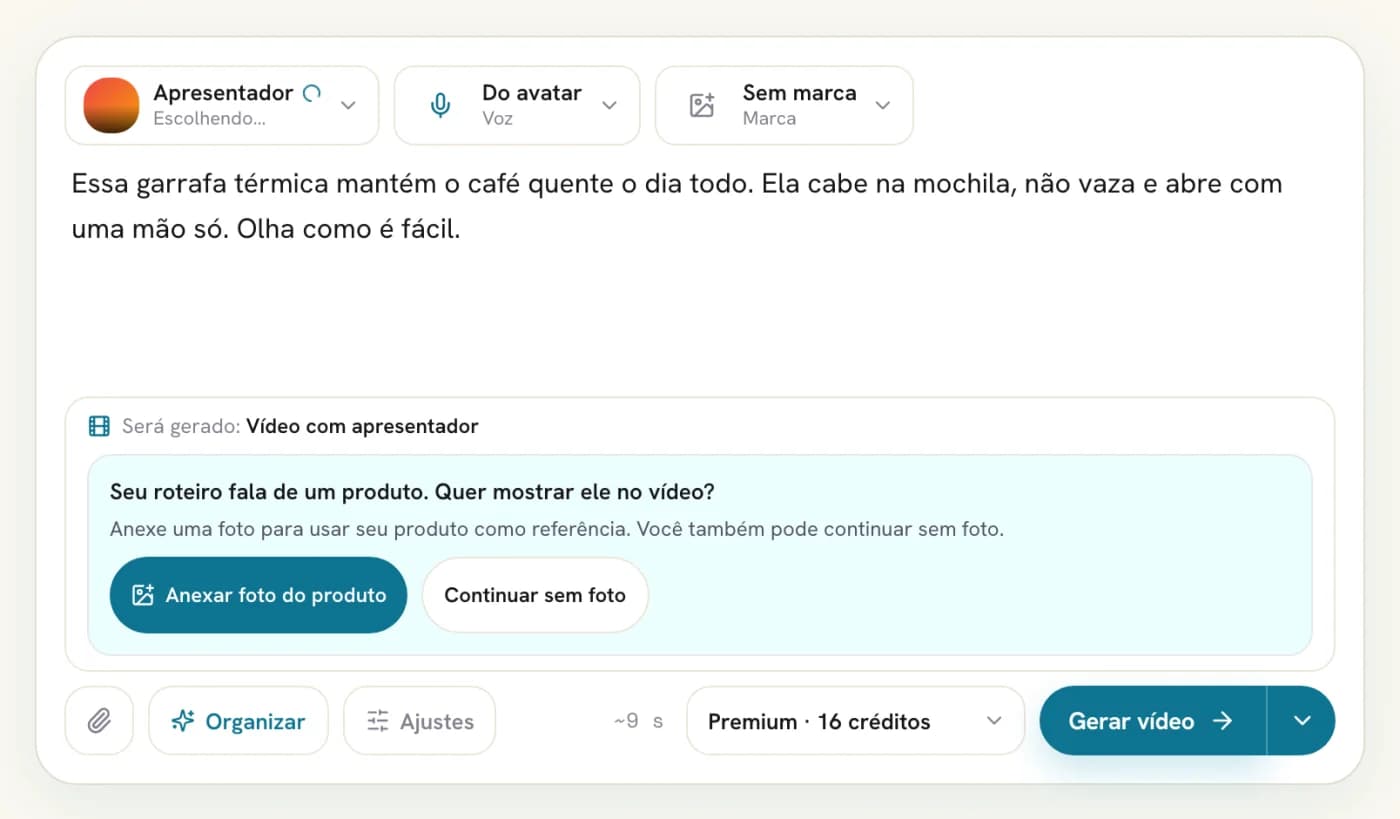
Sube una foto con el producto completo, fondo liso y buena luz. La IA usa esta foto como referencia para crear las escenas. Cuanto más fiel sea la foto, más parecido queda el producto en las escenas. En el próximo artículo de esta serie, mostramos cómo fotografiar el producto en casa.
Paso 3: describe el uso, si quieres
Con la foto adjunta, aparece el campo Cómo mostrar el producto en uso (opcional). La IA ya planifica las escenas a partir del guion y la foto. El campo sirve para que sugieras un uso sencillo.
Los buenos ejemplos son cortos y visuales:
- "manos sirviendo café de la botella, sobre la mesa de la cocina";
- "la botella dentro de la mochila, junto a un cuaderno";
- "la tapa girando y abriéndose".
La IA toma el texto como sugerencia. También revisa cada escena y lo intenta de nuevo cuando el producto no aparece bien. Aun así, revisa el video antes de publicar.
Paso 4: elige la calidad
En el selector junto al botón Generar video, elige Económico o Premium. Las escenas del producto se incluyen en las dos calidades.
El total de créditos del selector ya incluye las escenas del producto. Con la tabla actual, un video de 15 segundos con el producto cuesta 40 créditos en Económico y 45 en Premium. Uno de 30 segundos cuesta 43 y 51.
Paso 5: revisa el resumen y genera
Toca Generar video. Antes de cobrar cualquier crédito, AvataReel muestra el resumen en Confirma tu video.
Revisa el presentador, la calidad, la duración estimada y la línea Escenas del producto en uso, con los 34 créditos de las escenas ya incluidos en el total. Toca Confirmar y generar. Si la generación falla, los créditos vuelven.
Paso 6: descarga el video
Durante la generación, la página del video muestra cada etapa. Las escenas del producto suman algunos minutos a la espera. Puedes salir y volver después.
Cuando el video esté listo, descarga el MP4 en la página del video. Si quieres cambiar la edición, abre el editor. Más adelante en esta serie, un artículo explica cada ajuste de la Edición con IA.
Errores comunes
| Problema | Causa probable | Qué hacer |
|---|---|---|
| El producto no aparece en el video | Guion con menos de 3 frases | Escribe al menos 3 frases, terminadas en punto, signo de interrogación o signo de exclamación |
| Las escenas muestran un producto distinto | Foto oscura, recortada o con varios artículos | Sube una foto del producto completo, solo, con fondo liso |
| La escena no combina con lo que se dice | La frase del medio no habla del producto | Usa las frases del medio para lo que hace el producto |
Preguntas frecuentes
¿Cuánto cuestan las escenas del producto?
Las escenas del producto en uso suman 34 créditos al video. Un video de 15 segundos con el producto cuesta 40 créditos en Económico y 45 en Premium. Si el guion tiene menos de 3 frases, el video sale sin las escenas y sin ese costo.
¿El avatar sostiene el producto?
No. El avatar habla a la cámara sin el producto. El producto aparece en las escenas creadas con IA, entre la primera y la última frase.
¿Cuánto tarda el video en estar listo?
Depende de la duración y de la fila del momento. Las escenas del producto suman algunos minutos. Puedes salir de la página mientras se genera el video y volver después en Videos.
¿Qué pasa si la generación falla?
Los créditos vuelven a tu cuenta. La pantalla de confirmación lo avisa antes de que generes.
Sube una foto, graba tu voz y escribe el guion. Tu primer avatar es gratis.
Crear mi avatar gratis →