Foto de producto para video con IA: cómo fotografiar en casa con el celular
La foto del producto es la referencia de la IA para crear las escenas del producto en uso. Mira cómo tomar una foto fiel en casa, sin estudio.
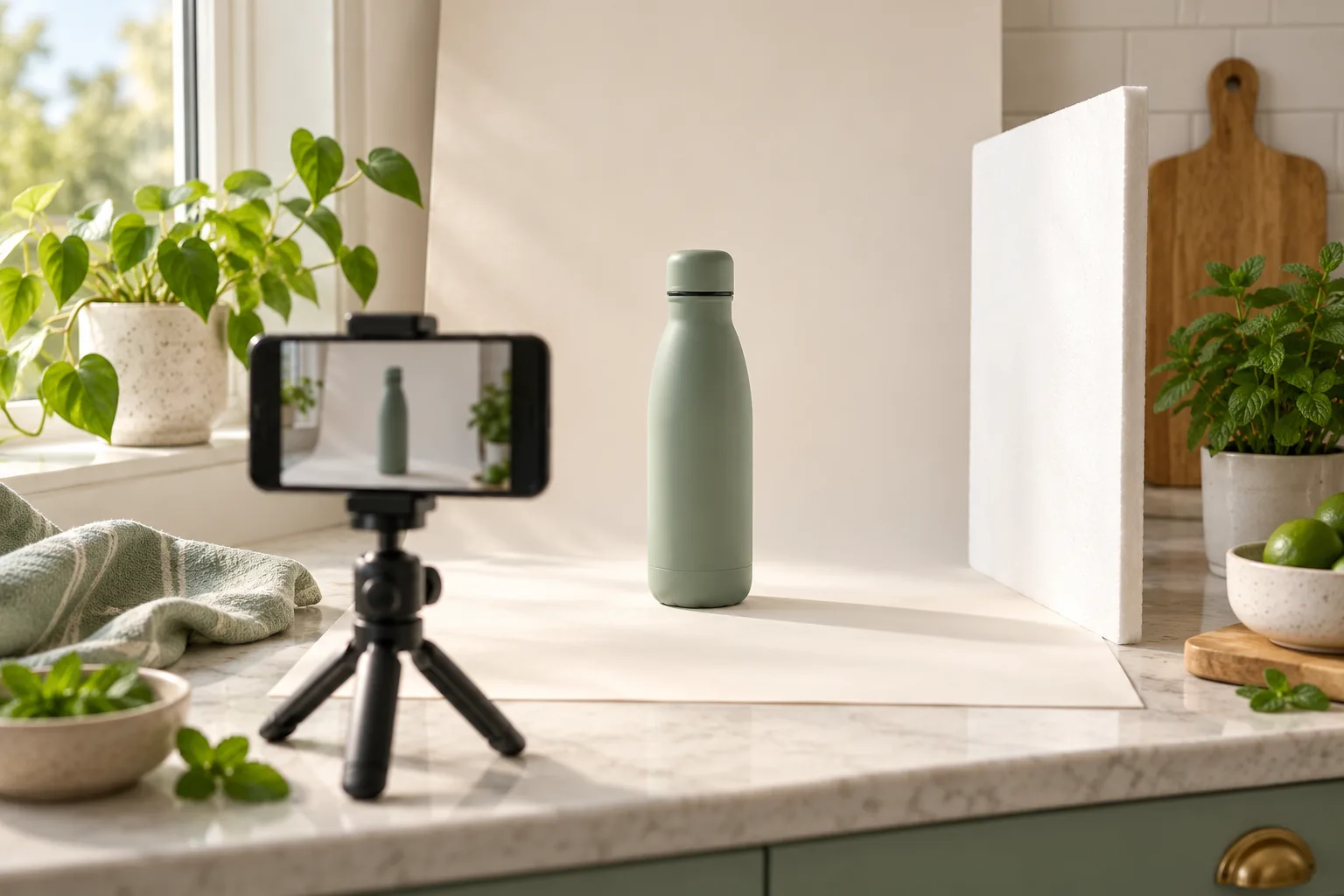
En AvataReel, el avatar habla a la cámara sin sostener el producto. Entre la primera y la última frase del guion, entran escenas del producto en uso creadas con IA. La foto del producto es la referencia de esas escenas: le muestra a la IA cómo es el producto que va a aparecer en pantalla.
Una mala foto genera un producto parecido, pero no igual. Una buena foto genera el producto que vendes. La buena noticia: no necesitas un estudio. Un celular, una ventana y una hoja de papel lo resuelven.
Por qué la foto importa tanto
La IA no conoce tu producto. Aprende todo por la foto: forma, color, material, tapa, etiqueta. Lo que no aparece en la foto, la IA lo completa por su cuenta.
En la plantilla Demostración del producto, la foto es obligatoria. Sin ella, AvataReel te pide la foto antes de continuar. Con una foto mala, la IA completa lo que no ve, y el modelo, el color y el empaque pueden salir distintos.
Para un anuncio, eso es un problema. Quien compra espera recibir lo que vio. Mostrar un producto distinto del real rompe esa confianza, como explicamos en la guía sobre video de producto sin promesas exageradas.
Los 4 errores más comunes
Las cuatro fotos de abajo muestran la misma botella. Solo la primera sirve como referencia.
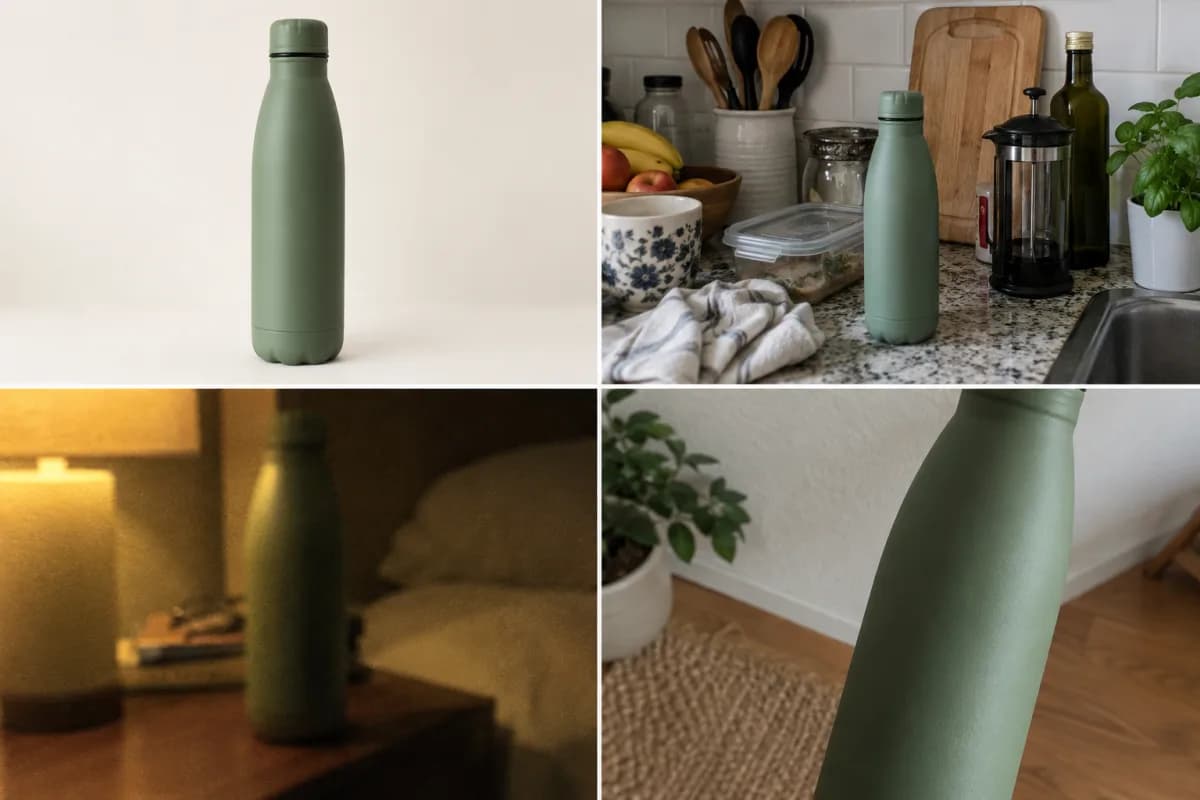
- Fondo sobrecargado. Otros objetos en la escena hacen que la IA mezcle el producto con lo que lo rodea.
- Poca luz. Una foto oscura pierde color y textura, y el producto sale con el color equivocado.
- Foto movida. Sin nitidez, detalles como la tapa y la etiqueta desaparecen.
- Producto cortado. Si la tapa no aparece, la IA inventa una.
Cómo tomar la foto correcta en 5 minutos
Arma el fondo
Apoya una hoja grande de papel blanco o crema contra la pared y deja que baje hasta la mesa, en curva. Este "fondo infinito" esconde la línea entre la mesa y la pared. Una cartulina sirve.
Usa la luz de la ventana
Coloca el producto cerca de una ventana, con la luz entrando de lado. Evita el sol directo, que crea sombras duras. Si un lado queda oscuro, apoya una hoja blanca del otro lado para rebotar la luz.
Apaga la luz del techo. Dos luces de colores distintos dejan el producto con tonos extraños.
Encuadra el producto completo
Deja un margen alrededor del producto. Debe aparecer de frente, completo, con la etiqueta o la parte más reconocible hacia la cámara. Mantén el celular a la altura del medio del producto, no desde arriba.
Enfoca y verifica
Toca el producto en la pantalla del celular para enfocar. Después de la foto, haz zoom y verifica que la tapa, los bordes y la etiqueta estén nítidos. Si no lo están, apoya el celular en algo firme y toma la foto de nuevo.
Antes de subirla, revisa la lista
Usa la lista de abajo con tu foto abierta. Marca cada elemento después de verificarlo.
Marca cada punto después de revisar tu foto.
¿Un producto, varias fotos?
Al crear el video, adjuntas una foto principal. Es la referencia de todas las escenas del producto en uso.
Después, en el editor de la Edición con IA, puedes subir más medios del producto: otras fotos o un video MP4 de hasta 30 segundos. Cada uno se convierte en una escena de producto entre las frases. Usa ángulos distintos para mostrar detalles, como la tapa abierta o el producto junto a algo conocido para dar idea del tamaño. La guía sobre cómo mostrar tamaño, textura y detalles trae más ideas.
En la opción Encuadre del editor, elige Mostrar producto completo para fotos con margen, o Llenar la escena para fotos de detalle.
Resumen
| Haz | Evita |
|---|---|
| Fondo liso, de un solo color | Una encimera con otros objetos |
| Luz de ventana, de lado | Sol directo o luz del techo |
| Producto completo, de frente | Tapa o base cortadas |
| Verificar la nitidez con zoom | Foto movida o desenfocada |
| Producto y empaque actuales | Una versión antigua del producto |
Adjunta la foto, escribe al menos 3 frases y recibe el video con escenas del producto en uso.
Crear video con producto →Preguntas frecuentes
¿Puedo usar la foto del sitio web o del marketplace?
Puedes, si muestra el producto completo, con fondo liso y buena resolución. Las fotos con texto, sellos o montajes confunden la referencia.
¿Puedo subir una foto con una persona sosteniendo el producto?
Prefiere el producto solo. La persona del video es el avatar, y la foto sirve solo para que la IA entienda el producto.
¿Qué formatos de archivo acepta el editor para los medios del producto?
En el editor puedes subir PNG, JPEG o WebP, o un video MP4 H.264 de hasta 30 segundos y hasta 25 MB.
Sube una foto, graba tu voz y escribe el guion. Tu primer avatar es gratis.
Crear mi avatar gratis →